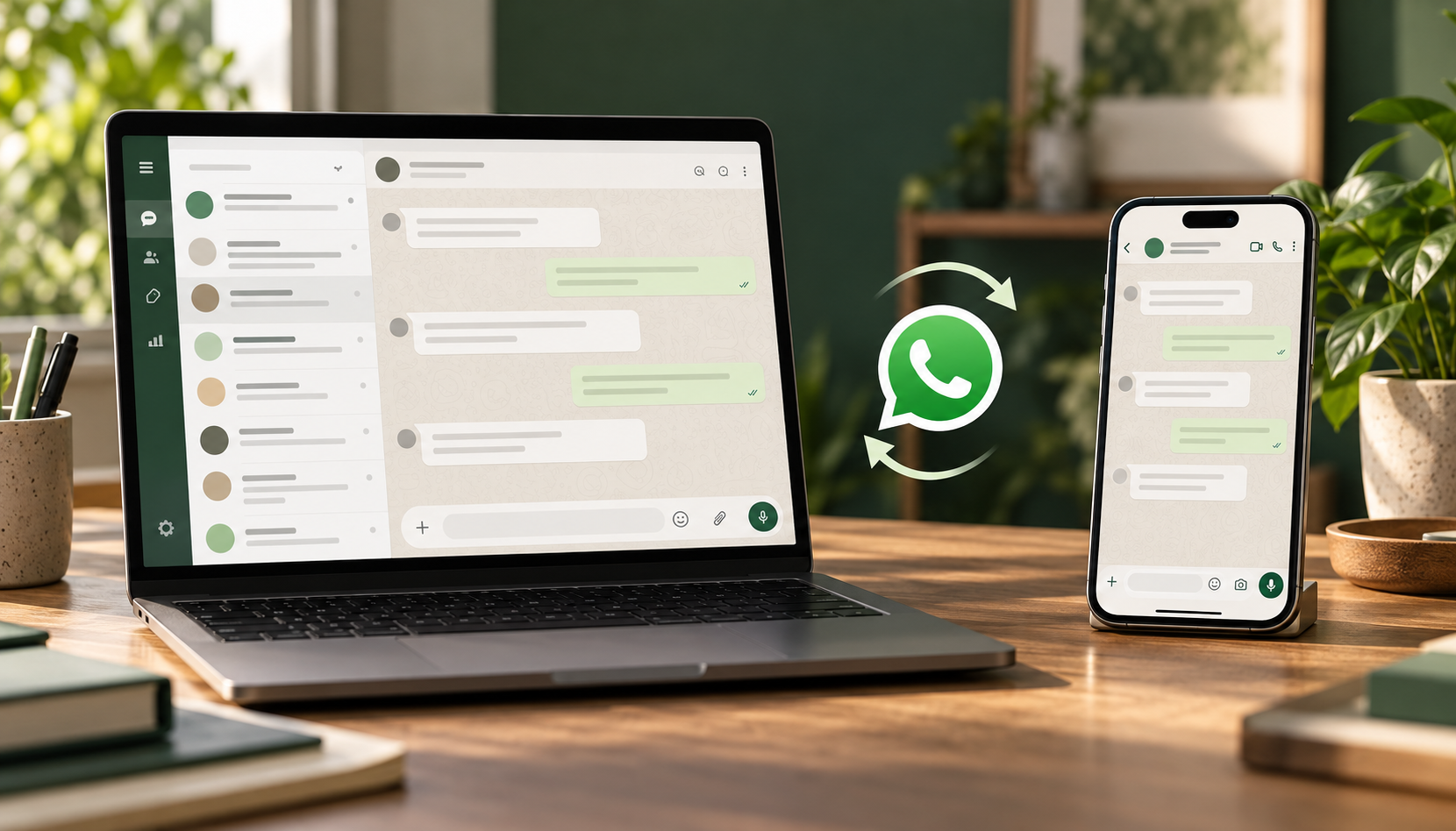
 Desde octubre, responder por WhatsApp cuesta: así cambia la atención al cliente
Meta empieza a cobrar cada respuesta dentro de la ventana de 24 horas. Si usas una IA propia o de tu proveedor, entra en la categoría más cara de las dos.
Desde octubre, responder por WhatsApp cuesta: así cambia la atención al cliente
Meta empieza a cobrar cada respuesta dentro de la ventana de 24 horas. Si usas una IA propia o de tu proveedor, entra en la categoría más cara de las dos.
 EasyHermes AI y Meta Business Agent frente a la nueva facturación
Meta comenzará a cobrar cada respuesta enviada dentro de la ventana de veinticuatro horas, y aplicará un criterio distinto según el origen de esa respuesta.
EasyHermes AI y Meta Business Agent frente a la nueva facturación
Meta comenzará a cobrar cada respuesta enviada dentro de la ventana de veinticuatro horas, y aplicará un criterio distinto según el origen de esa respuesta.
EasyHermes MCP: conecta tu WhatsApp Business con ChatGPT, Claude y Gemini
Lanzamos EasyHermes MCP: conecta ChatGPT o Claude a tu WhatsApp Business y pídele a tu asistente, en lenguaje natural, que revise chats y métricas, pruebe tus bots o cree WhatsApp Flows. Se conecta desde el navegador con tu cuenta de EasyHermes, sin instalar nada. También funciona con Gemini CLI y Claude Code.

Desde hoy, EasyHermes habla el idioma de la inteligencia artificial. Lanzamos EasyHermes MCP, un conector que permite a ChatGPT, Claude y Gemini trabajar directamente con tu WhatsApp Business: leer tus chats, revisar métricas, probar tus bots y crear formularios, todo conversando en lenguaje natural.
¿Qué es MCP y por qué importa?
MCP (Model Context Protocol) es el estándar abierto que usan los asistentes de IA para conectarse con aplicaciones externas. Es como un “enchufe universal”: conectas EasyHermes una sola vez y tu asistente puede consultar y operar tu cuenta cuando se lo pides.
Otros proveedores ya ofrecen conectores MCP para WhatsApp, pero la mayoría se limita a enviar mensajes o listar chats. EasyHermes MCP le da a tu IA acceso a tus bots, tus WhatsApp Flows y tus métricas, con pruebas y confirmaciones que no encontrarás en otro lado.
¿Dónde puedes usarlo hoy?
Lo nuevo: 70 herramientas para tu IA
Ventajas
[IMAGEN: mcp-confirmacion.jpg]
Cómo conectarlo en ChatGPT (chatgpt.com)
No necesitas instalar nada ni saber programar. Los conectores propios de ChatGPT se activan desde el modo desarrollador; su disponibilidad depende de tu plan de ChatGPT.
- En chatgpt.com abre Settings › Apps & Connectors › Advanced settings y activa Developer mode.
- Vuelve a Apps & Connectors y pulsa Create.
- Nombre:
EasyHermes. En MCP Server URL escribe:https://mcp.easyhermes.com.ec/mcp - En Authentication elige OAuth, marca I trust this application y pulsa Create.
- Se abrirá EasyHermes: inicia sesión, elige la organización y pulsa Permitir.
- En un chat nuevo, pulsa +, elige Developer mode y activa EasyHermes.
[IMAGEN: mcp-chatgpt-conector.jpg]
La pantalla de autorización de EasyHermes
Al conectar ChatGPT o Claude verás esta pantalla. Ahí eliges:
[IMAGEN: mcp-oauth-consentimiento.jpg]
Cómo conectarlo en Claude (claude.ai)
- En claude.ai abre Settings › Connectors y pulsa Add custom connector.
- Nombre:
EasyHermes. URL:https://mcp.easyhermes.com.ec/mcp - Deja vacíos los campos avanzados de OAuth: EasyHermes se registra solo. Pulsa Add.
- Pulsa Connect: inicia sesión en EasyHermes, elige la organización y pulsa Permitir.
[IMAGEN: mcp-paso-2-claude-conector.jpg]
Actívalo y pregunta
En un chat nuevo, pulsa + (o el menú de conectores) y verifica que EasyHermes esté activado. Prueba con:
[IMAGEN: mcp-paso-3-claude-chat.jpg]
¿Y en Gemini?
La web de Gemini (gemini.google.com) todavía no permite conectores MCP propios. Puedes usar Gemini CLI, que sí los admite. Se conecta con una clave API de EasyHermes.
1. Genera tu clave API en EasyHermes
- Entra a EasyHermes y abre Configuración › Desarrolladores › Access Tokens.
- Pulsa Generate API key.
- Copia la clave en ese momento y guárdala en un lugar seguro. Trátala como una contraseña.
2. Agrégala en Gemini CLI
Abre el archivo ~/.gemini/settings.json y agrega este bloque, reemplazando TU_CLAVE_API por la clave que copiaste:
3. Comprueba la conexión
Abre Gemini CLI y escribe /mcp. Si todo está bien, verás EasyHermes listo con sus 70 herramientas. Después ya puedes pedirle tareas en lenguaje natural:
¿Usas otro cliente MCP?
Usa la misma dirección https://mcp.easyhermes.com.ec/mcp con transporte HTTP. Si tu cliente admite OAuth, solo pega la dirección e inicia sesión. Si no, usa la cabecera Authorization: Bearer TU_CLAVE_API. En Claude Code basta con un comando:
Recomendaciones de seguridad
Las imágenes de esta nota son ilustrativas. Los menús de ChatGPT, Claude y Gemini pueden cambiar de nombre o de lugar según la versión y el plan.
¿Necesitas ayuda para conectarlo? Escríbenos por WhatsApp y te acompañamos paso a paso.